PDF Sayfa Düzenleme
Bir PDF'in sadece belirli sayfalarını ayırmak, gereksiz sayfaları çıkarmak veya sayfaları yeniden sıralamak için kullanılır.
v0.1.46 sürümü 76 araç ve modülün tamamıyla kalıcı olarak ücretsizdir. Kota, süre sınırı, lisans anahtarı veya abonelik yok.
Ne işe yarar
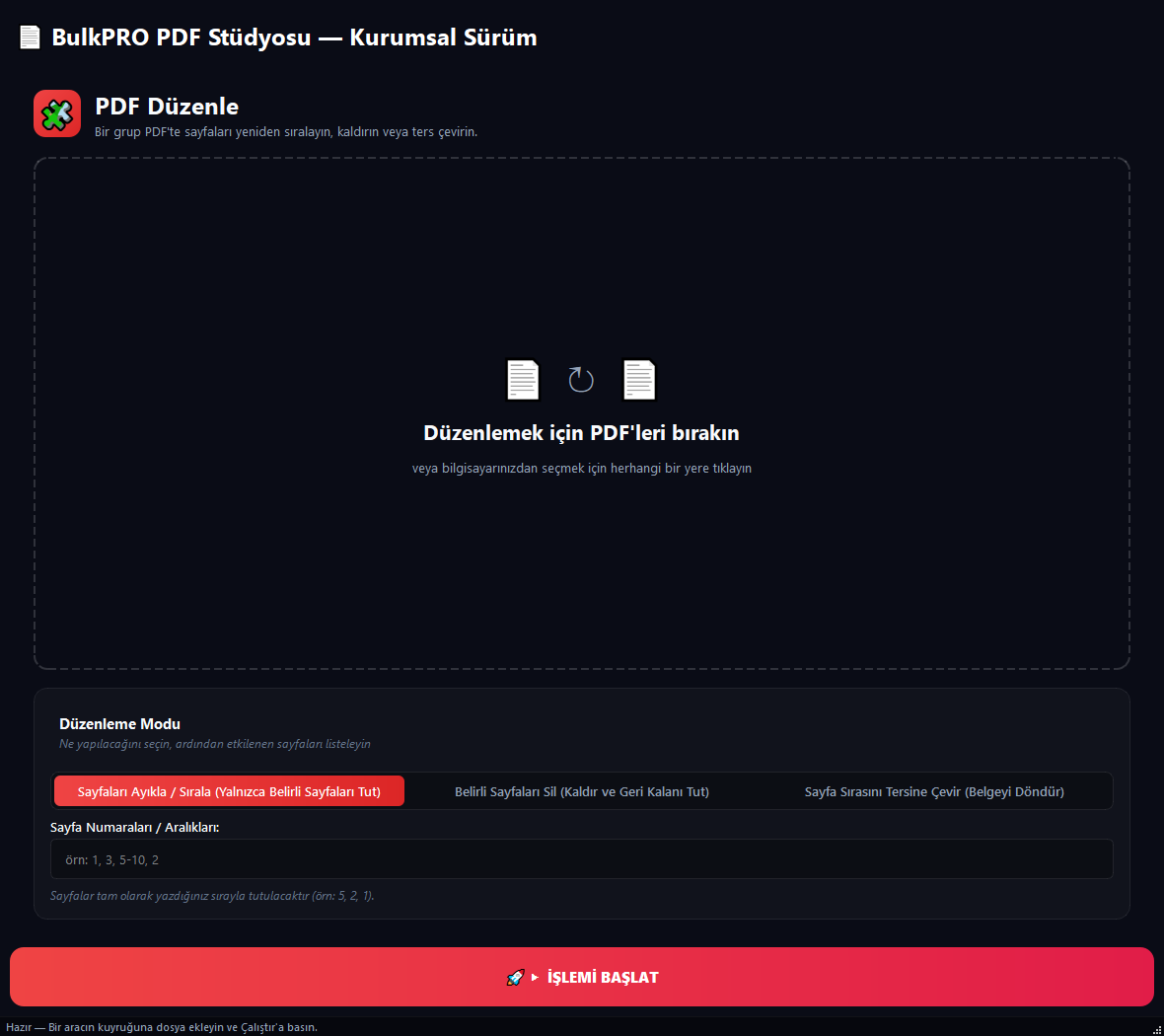
Bir PDF'in sadece belirli sayfalarını ayırmak, gereksiz sayfaları çıkarmak veya sayfaları yeniden sıralamak için kullanılır. 200 sayfalık bir kitabın 5. bölümünü almak, sunumdan boş slaytları silmek, bir raporu son sayfadan ilk sayfaya doğru çevirmek gibi.
Nasıl yapılır
- 1PDF dosyalarını listeye sürükleyin.
- 2Düzenleme Modu seçin: Çıkart, Sil veya Ters çevir.
- 3Çıkart veya Sil modunda Sayfa Numaraları kutusuna sayfaları yazın (örn. 1, 3, 5-10, 2).
- 4Çalıştır butonuna basın.
Kullanım örnekleri
Kitaptan bölüm çıkarmak
kitap.pdf'i ekleyin, "Çıkart" modunu seçin, 45-120 yazın, çalıştırın. 76 sayfalık yeni PDF olur.
Sunumdan boş slaytları silmek
Sunumu ekleyin, "Sil" modunu seçin, 3, 7, 15 yazın, çalıştırın.
Sayfaları yeniden sıralamak
PDF'i ekleyin, "Çıkart" modunu seçin, 5, 2, 1, 3, 4 yazın. Sayfalar bu sırayla yeniden dizilir.
Belgeyi sondan başa çevirmek
PDF'i ekleyin, "Ters çevir" modunu seçin, çalıştırın. Sayfa numarası yazmaya gerek yok.
Sıkça sorulan sorular
PDF Sayfa Düzenleme ücretsiz mi?
Evet. v0.1.46 sürümü 76 araç ve modülün tamamıyla kalıcı olarak ücretsizdir. Kullanım kotası veya süre sınırı yoktur; lisans anahtarı, hesap ya da abonelik gerekmez.
Yerel işlem
CPU/GPU'nuzda çalışır. Hiçbir dosya cihazdan çıkmaz.
Toplu işleme hazır
Onlarca, binlerce dosyayı tek seferde işle.
BulkPro'nun parçası
7 modülde 76 araçla birlikte: tek kurulum, tek uygulama.
Tam UI referansı, adım adım iş akışları, edge case'ler
Her input, buton ve davranış ileri düzey kullanıcılar için belgelenmiştir.